
Manuel d'installation du WaterMeterKit
Bienvenue chez SmartHomeShop.io ! Nous sommes ravis que vous ayez choisi notre WaterMeterKit pour suivre votre consommation d'eau et améliorer votre expérience domotique. Voici un guide pas à pas pour vous aider à installer le WaterMeterKit.
Étape 1 : vérifier la compatibilité de votre compteur d'eau
Avant de commencer le montage du WaterMeterKit, vérifiez que votre compteur d'eau est un compteur analogique doté d'un disque métallique rotatif de 1 litre. Le capteur fonctionne avec la plupart des compteurs d'eau analogiques européens. Les marques les plus courantes sont :
Sensus
Itron
Actaris (également connu sous le nom de Schlumberger)
Elster (également connu sous le nom de Honeywell)
Vous trouverez toutes les marques et tous les types dans la documentation.
Attention : Les modèles peuvent varier au sein d'une même marque. Si vous doutez de la compatibilité de votre compteur avec notre kit, n'hésitez pas à nous contacter via notre portail d'assistance. Ou via notre serveur de chat Discord. Joignez une photo de votre compteur d'eau afin que nous puissions vous conseiller sur la compatibilité. Nous sommes là pour vous aider !
Étape 2 : montage du WaterMeterKit
Avant de commencer le montage du WaterMeterKit, ouvrez d'abord l'emballage et assurez-vous d'avoir toutes les pièces nécessaires :
Support du WaterMeterKit
Capteur WaterMeterKit
Vis
Câble USB-C (si choisi)
Adaptateur secteur USB (si choisi)
Nous allons maintenant monter le support du WaterMeterKit avec le capteur WaterMeterKit sur votre compteur d'eau.
Monter le support sur un Sensus
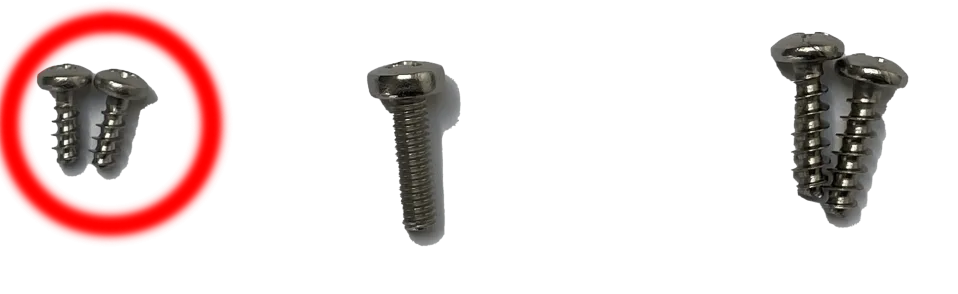
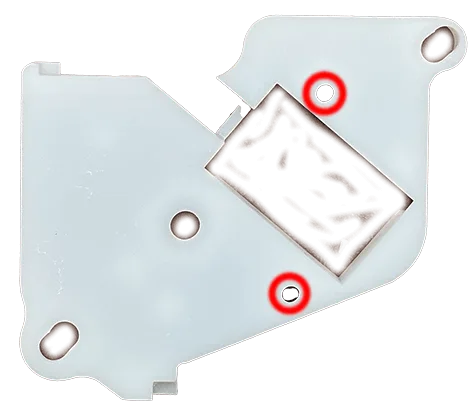
Placer le support : placez le support fourni sur votre compteur d'eau Sensus. Attention : le couvercle (la partie plastique extérieure) de votre compteur peut parfois gêner. Vous pouvez souvent le tourner à la main pour faire de la place au support. Vissez les vis marquées dans les trous marqués.
Vérifier la position du capteur : après avoir monté le support, ouvrez un robinet pour voir si chaque litre d'eau consommé fait clignoter un voyant vert sur le kit. Si ce n'est pas le cas, il faut peut-être ajuster la position du capteur, parfois de 1 mm seulement. Veillez à bien enfoncer le capteur vers le bas dans le support. La face noire du capteur doit toujours être vers le haut (visible).
Monter le support sur un Itron/Actaris/Schlumberger
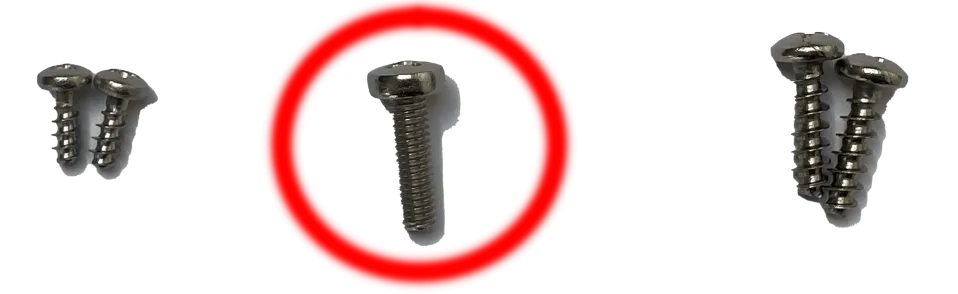
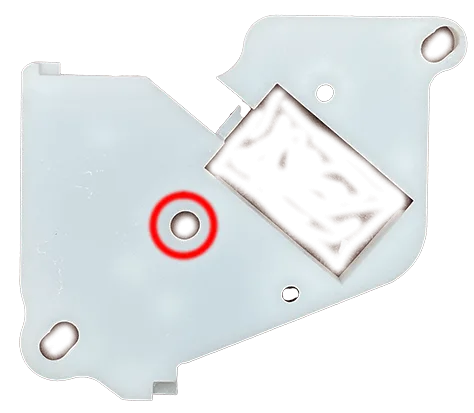
Placer le support : placez le support fourni sur votre compteur d'eau Itron, Actaris ou Schlumberger. Attention : le couvercle (la partie plastique extérieure) de votre compteur peut parfois gêner. Vous pouvez souvent le tourner à la main pour faire de la place au support. Vissez la vis marquée dans le trou marqué. Attention : un cache en plastique peut se trouver dans le trou de vis. Vous pouvez le retirer avec un tournevis plat.
Vérifier la position du capteur : après avoir monté le support, ouvrez un robinet pour voir si chaque litre d'eau consommé fait clignoter un voyant vert sur le kit. Si ce n'est pas le cas, il faut peut-être ajuster la position du capteur, parfois de 1 mm seulement. Veillez à bien enfoncer le capteur vers le bas dans le support. La face noire du capteur doit toujours être vers le haut (visible).
Monter le support sur un Elster/Honeywell
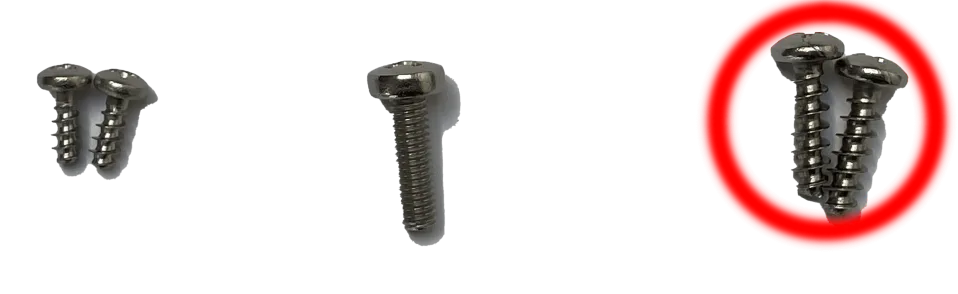
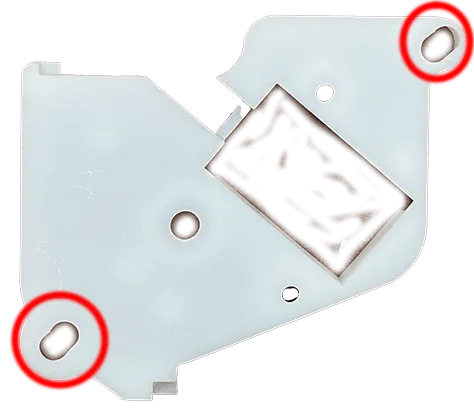
Placer le support : placez le support fourni sur votre compteur d'eau Elster ou Honeywell. Attention : le couvercle (la partie plastique extérieure) de votre compteur peut parfois gêner. Vous pouvez souvent le tourner à la main pour faire de la place au support. Vissez les vis marquées dans les trous marqués.
Vérifier la position du capteur : après avoir monté le support, ouvrez un robinet pour voir si chaque litre d'eau consommé fait clignoter un voyant vert sur le kit. Si ce n'est pas le cas, il faut peut-être ajuster la position du capteur, parfois de 1 mm seulement. Veillez à bien enfoncer le capteur vers le bas dans le support. La face noire du capteur doit toujours être vers le haut (visible).
Étape 3 : connexion au Wi-Fi
Pour connecter le WaterMeterKit au Wi-Fi, suivez ces étapes simples :
Prenez votre téléphone et cherchez les réseaux Wi-Fi disponibles. Vous verrez un réseau nommé "watermeterkit" ; le mot de passe est "watermeterkit". Connectez-vous à ce réseau.
Une fois connecté, une page s'ouvre automatiquement avec la liste des réseaux Wi-Fi détectés à proximité par le kit. Choisissez votre propre réseau dans la liste et saisissez votre mot de passe. Le kit se connecte alors à votre réseau Wi-Fi.
Étape 4 : intégration à Home Assistant
Dès que le WaterMeterKit est connecté à votre réseau Wi-Fi, votre installation Home Assistant le détecte automatiquement. Suivez ces étapes pour terminer l'intégration :
Dans Home Assistant, allez dans Paramètres > Appareils et services.
Vous voyez le WaterMeterKit comme appareil ESPHome découvert. Cliquez sur "Configurer".
Allez dans Paramètres > Tableaux de bord > Énergie.
Dans la section "Consommation d'eau", cliquez sur "Ajouter une source d'eau". Sélectionnez l'entité Total Consumption du WaterMeterKit.
Il peut s'écouler jusqu'à 2 heures avant que votre consommation d'eau apparaisse dans le tableau de bord énergie de Home Assistant.
Vous souhaitez reflasher le WaterMeterKit ou le flasher vous-même depuis votre propre tableau de bord ESPHome ? C'est possible ! Vous trouverez le code sur notre GitHub : https://github.com/smarthomeshop/watermeterkit
Si vous avez des questions ou besoin d'aide pendant l'installation, notre équipe est disponible sur notre serveur de chat Discord. Rejoignez notre communauté Discord sur https://smarthomeshop.io/discord et partagez vos expériences avec d'autres utilisateurs.
Merci d'avoir choisi SmartHomeShop.io. Nous espérons que vous prendrez beaucoup de plaisir avec votre WaterMeterKit et qu'il vous aidera à consommer l'eau plus consciemment.