
Anleitung für die Installation des WaterMeterKit
Willkommen bei SmartHomeShop.io! Wir freuen uns, dass du dich für unser WaterMeterKit entschieden hast, um Einblick in deinen Wasserverbrauch zu bekommen und dein Smart-Home-Erlebnis zu verbessern. Hier ist eine Schritt-für-Schritt-Anleitung, die dir bei der Installation des WaterMeterKit hilft.
Schritt 1: Kompatibilität deines Wasserzählers prüfen
Bevor du mit der Montage des WaterMeterKit beginnst, prüfe, ob dein Wasserzähler ein analoger Zähler mit einer drehenden metallenen 1-Liter-Anzeige ist. Der Sensor funktioniert mit den meisten europäischen analogen Wasserzählern. Die häufigsten Marken sind:
Sensus
Itron
Actaris (auch bekannt als Schlumberger)
Elster (auch bekannt als Honeywell)
Alle Marken und Typen findest du auf unserer Seite zum Auslesen von Wasserzählern.
Achtung: Innerhalb einer Marke können sich die Modelle unterscheiden. Wenn du unsicher bist, ob dein Wasserzähler mit unserem Kit kompatibel ist, kontaktiere uns gern über unser Support-Portal. Oder über unseren Discord-Chatserver. Schick ein Foto deines Wasserzählers mit, damit wir dich zur Kompatibilität beraten können. Wir helfen dir gern!
Schritt 2: Montage des WaterMeterKit
Bevor du mit der Montage des WaterMeterKit beginnst, öffne zuerst die Verpackung und stell sicher, dass du alle nötigen Teile hast:
WaterMeterKit-Halter
WaterMeterKit-Sensor
Schrauben
USB-C-Kabel (sofern gewählt)
USB-Netzteil (sofern gewählt)
Jetzt montieren wir den WaterMeterKit-Halter mit dem WaterMeterKit-Sensor auf deinem Wasserzähler.
Halter auf Sensus montieren
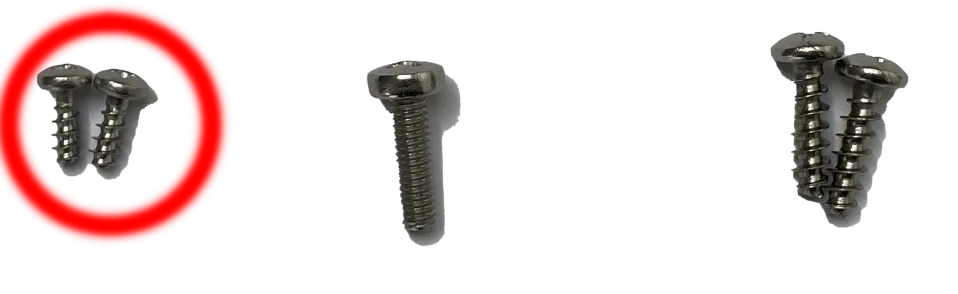
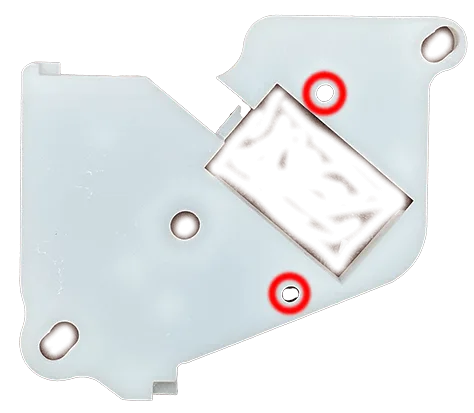
Halter aufsetzen: Setz den mitgelieferten Halter auf deinen Sensus-Wasserzähler. Achtung: Manchmal steht der Deckel (der äußere Kunststoffteil) deines Zählers im Weg. Diesen Deckel kannst du oft von Hand drehen, um Platz für den Halter zu schaffen. Setz die markierten Schrauben in die markierten Schraublöcher.
Sensorposition prüfen: Nachdem du den Halter montiert hast, dreh einen Hahn auf, um zu sehen, ob jeder verbrauchte Liter Wasser ein grünes Lämpchen am Kit blinken lässt. Ist das nicht der Fall, musst du die Position des Sensors möglicherweise anpassen, manchmal nur um 1 mm. Achte darauf, den Sensor gut nach unten in den Halter zu drücken. Die schwarze Seite des Sensors muss immer oben (sichtbar) sein.
Halter auf Itron/Actaris/Schlumberger montieren
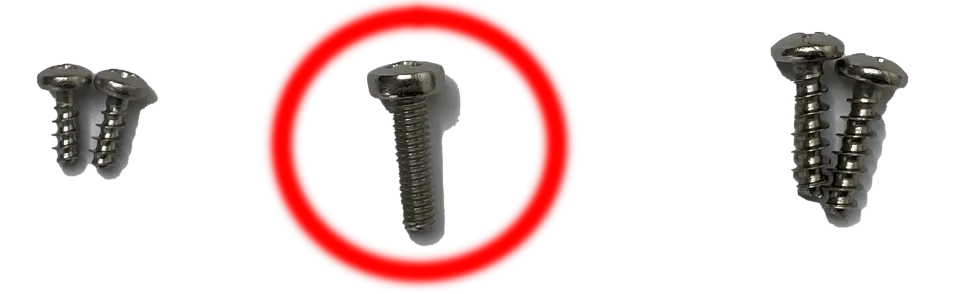
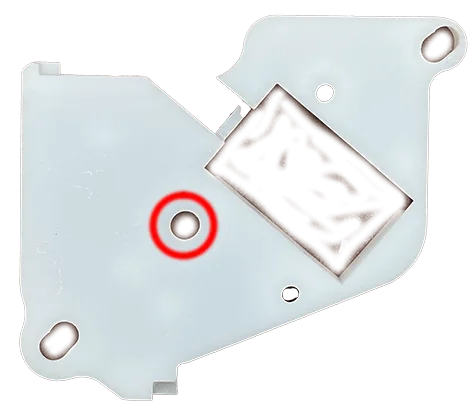
Halter aufsetzen: Setz den mitgelieferten Halter auf deinen Itron-, Actaris- oder Schlumberger-Wasserzähler. Achtung: Manchmal steht der Deckel (der äußere Kunststoffteil) deines Zählers im Weg. Diesen Deckel kannst du oft von Hand drehen, um Platz für den Halter zu schaffen. Setz die markierte Schraube in das markierte Schraubloch. Achtung: Im Schraubloch kann ein Kunststoff-Dummy stecken. Den kannst du mit einem Schlitzschraubendreher herausdrehen.
Sensorposition prüfen: Nachdem du den Halter montiert hast, dreh einen Hahn auf, um zu sehen, ob jeder verbrauchte Liter Wasser ein grünes Lämpchen am Kit blinken lässt. Ist das nicht der Fall, musst du die Position des Sensors möglicherweise anpassen, manchmal nur um 1 mm. Achte darauf, den Sensor gut nach unten in den Halter zu drücken. Die schwarze Seite des Sensors muss immer oben (sichtbar) sein.
Halter auf Elster/Honeywell montieren
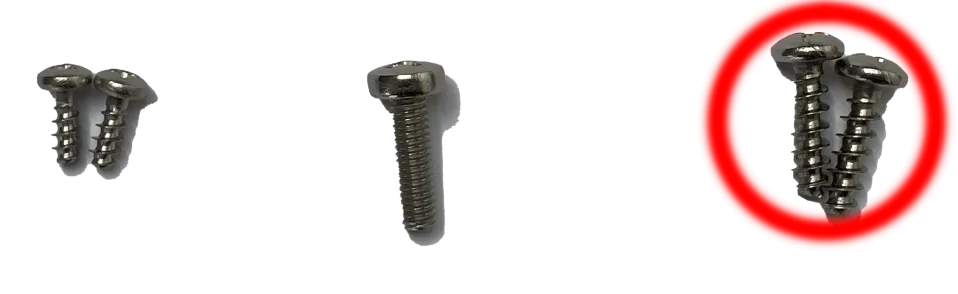
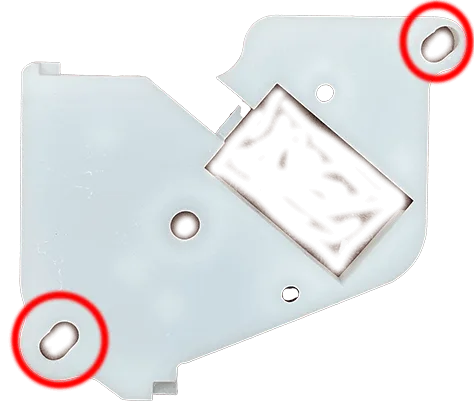
Halter aufsetzen: Setz den mitgelieferten Halter auf deinen Elster- oder Honeywell-Wasserzähler. Achtung: Manchmal steht der Deckel (der äußere Kunststoffteil) deines Zählers im Weg. Diesen Deckel kannst du oft von Hand drehen, um Platz für den Halter zu schaffen. Setz die markierten Schrauben in die markierten Schraublöcher.
Sensorposition prüfen: Nachdem du den Halter montiert hast, dreh einen Hahn auf, um zu sehen, ob jeder verbrauchte Liter Wasser ein grünes Lämpchen am Kit blinken lässt. Ist das nicht der Fall, musst du die Position des Sensors möglicherweise anpassen, manchmal nur um 1 mm. Achte darauf, den Sensor gut nach unten in den Halter zu drücken. Die schwarze Seite des Sensors muss immer oben (sichtbar) sein.
Schritt 3: Verbindung mit dem WLAN
Um das WaterMeterKit mit dem WLAN zu verbinden, folge diesen einfachen Schritten:
Nimm dein Handy und such nach verfügbaren WLAN-Netzwerken. Du siehst ein WLAN mit dem Namen "watermeterkit", das Passwort lautet "watermeterkit". Verbinde dich mit diesem Netzwerk.
Nachdem du verbunden bist, öffnet sich automatisch eine Seite mit einer Übersicht der WLAN-Netzwerke, die das Kit in der Nähe gefunden hat. Wähl dein eigenes WLAN aus der Liste und gib dein Passwort ein. Das Kit verbindet sich jetzt mit deinem eigenen WLAN.
Schritt 4: Integration in Home Assistant
Sobald das WaterMeterKit mit deinem WLAN verbunden ist, erkennt deine Home-Assistant-Installation es automatisch. Folge diesen Schritten, um die Integration abzuschließen:
Geh in Home Assistant zu Einstellungen > Geräte & Dienste.
Du siehst das WaterMeterKit als erkanntes ESPHome-Gerät. Klick auf "Konfigurieren".
Geh zu Einstellungen > Dashboards > Energie.
Klick im Abschnitt "Wasserverbrauch" auf "Wasserquelle hinzufügen". Wähl die Entität Total Consumption des WaterMeterKit.
Es kann bis zu 2 Stunden dauern, bis dein Wasserverbrauch im Energie-Dashboard von Home Assistant erscheint.
Möchtest du das WaterMeterKit neu flashen oder es selbst aus deinem eigenen ESPHome-Dashboard flashen? Das geht! Den Code findest du auf unserem GitHub: https://github.com/smarthomeshop/watermeterkit
Wenn du Fragen hast oder während der Installation Hilfe brauchst, unterstützt dich unser Team auf unserem Discord-Chatserver. Werde Teil unserer Discord-Community auf https://smarthomeshop.io/discord und teile deine Erfahrungen mit anderen Nutzern.
Danke, dass du dich für SmartHomeShop.io entschieden hast. Wir hoffen, dass du viel Freude an deinem WaterMeterKit hast und es dir hilft, bewusster mit Wasser umzugehen.